Atajos de teclado para programar: consulta y diagnóstico
Una chuleta de atajos para Windows y macOS, con ejemplos de formato, imports y renombrado, y pasos concretos cuando una combinación falla.
Abrir un archivo, formatear, corregir un import y renombrar un símbolo son acciones que repetirás al programar. Ten sus atajos a mano y aprende a localizar el comando cuando una combinación no responda.
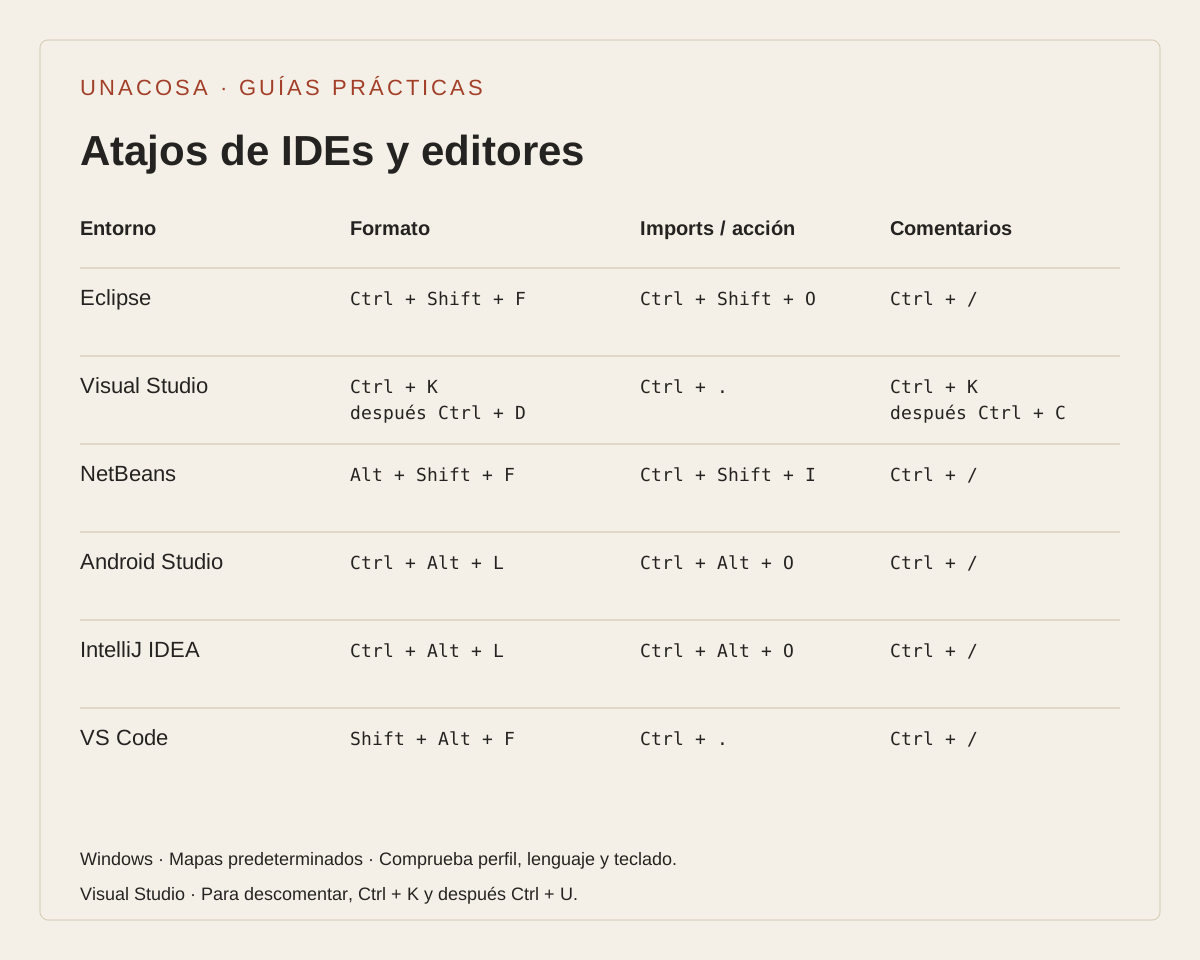
| Entorno | Formatear | Imports o corrección | Comentar |
|---|---|---|---|
| Eclipse, Java | Ctrl + Shift + F | Ctrl + Shift + O | Ctrl + / |
| Visual Studio, General | Ctrl + K después Ctrl + D | Ctrl + . | Ctrl + K después Ctrl + C |
| NetBeans, Java | Alt + Shift + F | Ctrl + Shift + I | Ctrl + / |
| Android Studio | Ctrl + Alt + L | Ctrl + Alt + O | Ctrl + / |
| IntelliJ IDEA | Ctrl + Alt + L | Ctrl + Alt + O | Ctrl + / |
| VS Code | Shift + Alt + F | Ctrl + . | Ctrl + / |
En Visual Studio, comentar usa Ctrl + K y después Ctrl + C. Para descomentar, usa Ctrl + K y después Ctrl + U. La coma marca una secuencia, no cuatro teclas simultáneas. Ctrl + . abre acciones contextuales y no garantiza importar cualquier símbolo.
Formatear el código
El formato aplica las reglas del archivo o del proyecto. Ordena espacios y saltos, pero no comprueba por sí solo que la lógica sea correcta. En VS Code puede necesitar un formateador compatible con el lenguaje.
public class Saludo{public static void main(String[] args){System.out.println("Hola");}}public class Saludo {
public static void main(String[] args) {
System.out.println("Hola");
}
}Ordenar y corregir importaciones
Eclipse utiliza Organize Imports. NetBeans ofrece Fix Imports. IntelliJ IDEA y Android Studio utilizan Optimize Imports. La corrección contextual puede ayudarte a añadir un símbolo que falta, mientras que la optimización ordena o elimina importaciones según el código y la configuración.
import java.util.List;
import java.util.ArrayList;
import java.util.Map;

List<String> nombres = new ArrayList<>();import java.util.ArrayList;
import java.util.List;
List<String> nombres = new ArrayList<>();Comentar y descomentar
En varios entornos Ctrl + / alterna comentarios de línea. En Visual Studio puedes conservar las acciones separadas de comentar y descomentar. La disponibilidad de una acción depende también de versión y perfil.
| Acción | Secuencia |
|---|---|
| Comentar selección | Ctrl + K después Ctrl + C |
| Descomentar selección | Ctrl + K después Ctrl + U |
| Alternar comentario, 2022 17.11 o posterior | Ctrl + / |
La barra / del mapa documentado puede corresponder a otra posición en tu teclado. Abre la configuración de atajos, localiza Toggle Line Comment o su equivalente y prueba una combinación que no entre en conflicto.
Una referencia para macOS
| Entorno | Formatear | Optimizar o corregir | Comentar |
|---|---|---|---|
| IntelliJ IDEA y Android Studio | Cmd + Option + L | Ctrl + Option + O | Cmd + / |
| VS Code | Shift + Option + F | Cmd + . | Cmd + / |
Para Eclipse y NetBeans, consulta sus referencias oficiales al final del artículo y busca la acción por nombre en el mapa de teclado de tu instalación.
Otras acciones que merece la pena conocer
| Acción | Atajo |
|---|---|
| Buscar una acción | Ctrl + Shift + A |
| Buscar un archivo | Ctrl + Shift + N |
| Ir a declaración | Ctrl + B |
| Buscar usos | Alt + F7 |
| Renombrar símbolo | Shift + F6 |
| Corrección contextual | Alt + Enter |
| Acción | Atajo |
|---|---|
| Paleta de comandos | Ctrl + Shift + P |
| Abrir archivo | Ctrl + P |
| Ir a definición | F12 |
| Buscar referencias | Shift + F12 |
| Renombrar símbolo | F2 |
| Corrección contextual | Ctrl + . |
Renombrar un símbolo utiliza el conocimiento del lenguaje. Es preferible a reemplazar texto a ciegas cuando cambias una variable o método. Ese soporte depende de las herramientas que tenga activas el editor.
Un recorrido para convertirlos en costumbre
- Abre un archivo por su nombre, sin recorrer carpetas.
- Formatea un fragmento y comprueba qué ha cambiado.
- Busca los usos de una variable, renómbrala con la acción del lenguaje y revisa el diff.
- Compila o ejecuta la comprobación habitual: el formato no demuestra que la lógica funcione.
Si el atajo no responde
| Síntoma | Qué revisar |
|---|---|
| Se ejecuta otra acción | Busca el comando por nombre y revisa el mapa activo. |
| No cambia el código | Confirma foco del editor, tipo de archivo y soporte del lenguaje. |
| Lo intercepta el sistema | Consulta el conflicto y asigna otra combinación a esa acción. |
| Solo funciona en otro equipo | Compara distribución del teclado, perfil y extensiones. |
En VS Code, la acción para formatear es editor.action.formatDocument y la de renombrar, editor.action.rename. Puedes buscarlas en la configuración de teclado. Comprobar el comando evita confundir una secuencia con una pulsación simultánea.
Chuleta para guardar
La tabla inicial reúne las tres tareas principales. Puedes descargar también una versión visual para consultarla fuera del artículo. Los enlaces oficiales permiten revisar los mapas cuando cambien.